صفحه 1 از 3

آموزش پورت کردن رام روی گوشی ...

ارسال شده: سه‌شنبه ۲۱ آبان ۱۳۹۲, ۱۲:۴۶ ب.ظ
توسط SMH
 به نام خدا 


  روش ساده ترین و سریعترین روش پورت کردن رام می باشد.
این روش برای گوشیهایی کاربرد داره که resolutionشون یکیه و برای پورت کردن از گوشیهای armv6 به گوشیهای armv7 کاربرد داره. 


 اصطلاحات:

رام بیس : رامی که برای گوشی شما است.
رام پورت : رامی که میخواهید برای گوشیتون پورتش کنید. 


مراحل کار:


مرحله 1:[BLOCKQUOTE]
هر نوع رام CM9, AOSP, CM7, CM10 که روی گوشیتون کار میکنه رو به عنوان رام بیس انتخاب کنید.[/BLOCKQUOTE]
مرحله 2:[BLOCKQUOTE]
رام رو با Winrar اکسترکت کنید.[/BLOCKQUOTE]
مرحله 3:[BLOCKQUOTE]
رام پورت رو هم انتخاب کنید و اون رو هم اکسترکت کنید.[/BLOCKQUOTE]
مرحله 4:[BLOCKQUOTE]
در رام بیس فولدرهای app، Framework،Fonts ، Media رو از فولدر System پاک کنید.[/BLOCKQUOTE]
مرحله 5:[BLOCKQUOTE]
فولدرهای app، Framework،Fonts ، Media از فولدرSystem رااز رام پورت به رام بیس کپی کنید.[/BLOCKQUOTE]
مرحله 6:[BLOCKQUOTE]
فولدر etc در هر دو رام را باز کنید.[/BLOCKQUOTE]
مرحله 7:[BLOCKQUOTE]
در رام بیس فولدر permissions رو باز کنید و تمام محتویات فولدر permissions در رام پورت (به جز platform و handheld_hardware) را به این فولدر منتقل کنید.
مجددا در رام بیس فولدر init.d رو باز کنید و همه چیز غیر از banner را پاک کنید و تمام محتویات فولدر init.d در رام پورت را به این فولدر منتقل کنید.[/BLOCKQUOTE]
مرحله 8:[BLOCKQUOTE]
حالا فایل build.prop در رام بیس را با notepad++ باز کنید و پارامترهای زیر را در صورت علاقه تغییر دهید:


کد:
ro.build.id=ro.build.display.id=ro.build.date=ro.modversion=
[/BLOCKQUOTE]
مرحله 9:[BLOCKQUOTE]
در فایل build.prop در رام بیس، پارامترهای زیر را به شکلی که در رام پورت هست، تغییر دهید:


کد:
ro.config.ringtone=ro.config.notification_sound=ro.config.alarm_alert=
[/BLOCKQUOTE][BLOCKQUOTE]
به علاوه هر پارامتر اضافه ای که با عنوان ADDITIONAL BUILD PROPERTIES هست رو هم کپی کنید.[/BLOCKQUOTE]مرحله 10:[BLOCKQUOTE]
فایل META-INF/com/google/android/updater-script رام بیس رو باز کنید و خطوط set_perm رو پاک کنید و همین خطوط رو از updater_script رام پورت به اینجا کپی کنید.[/BLOCKQUOTE]
مرحله 11:[BLOCKQUOTE]
هر فایل اضافه ای که در فولدر system رام پورت می بینید رو به فولدر system رام بیس کپی کنید.[/BLOCKQUOTE]
مرحله 12:[BLOCKQUOTE]
فولدرهای META-INF, system, boot.img, data را انتخاب کرده و right click کنید و گزینه Add to Archive را انتخاب کنید.
گزینه Zip رو انتخاب کرده و نام رام را تعیین کنید و ok کنید.[/BLOCKQUOTE]

اگر رامتون دچار bootloop شده، فایلهای زیر رو از رام بیس به رام پورت کپی کنید:


  • libandroid_runtime.so
  • libandroid_servers.so
  • libmedia_jni.so

----------<< منبع سایت : [External Link Removed for Guests] >>--------------

سروران گرامی در صورت برخورد مشکل سوالات خودتون رو در این تاپیک مطرح بکنید تا به واسطه ی دوستان دیگر به سوالات شما عزیزان پاسخ داده شود

Re: آموزش پورت کردن رام روی گوشی ...

ارسال شده: سه‌شنبه ۲۱ آبان ۱۳۹۲, ۴:۲۳ ب.ظ
توسط SMH
سلام دوستان عزیز اینم یه اموزش جدید و تقریبا میشه گفت کامل تر از قبلی امیدوارم مفید واقع بشه :


به نام خدا


دوستان از اونجایی که این آموزش خیلی حساس هست باید قبلش چند تا نکته رو تذکر بدم:


این آموزش خیلی حساسه اگه یه قسمت کوچیک رو اشتباه انجام بدین نه من نه هیچ کسی دیگه ای نمیتونه تشخیص بده کجا رو اشتباه انجام دادین و بهتون کمک کنه.
من هیچ مسئولیتی در مقابل صدمه و آسیب احتمالی به گوشیتون رو به عهده نمیگیرم.
من تمام سعیمو کردم که آموزش رو طوری بنویسم که مشکلی پیش نیاد.


این آموزش فقط روی رام هایی که بر پایه رام های sock/aosp/aokp/gb/ics/jb باشن جواب میده.


پیش نیاز ها:


WINRAR


کد:

[External Link Removed for Guests]


Notepad++


کد:

[External Link Removed for Guests]


Android SDK


کد:

[External Link Removed for Guests]


یه سری اطلاعات پایه ای از اندروید


نکات اولیه:


در این آموزش منظور از کلمات زیر به شرح زیر هست:


رام بیس: رامی که واسه گوشیتون از قبل طراحی شده
رام پورت: رامی که می خواین واسه گوشیتون پورت کنین


رام پورت و بیس باید ماله گوشی هایی باشن که ساختار پردازنده یکسانی داشته باشن.(اینم لیست گوشی ها بر اساس پردازشگر)


ARM7
ARM6
ARM5


باید تنظیمات notepad++ شما به این صورت باشه:


رام پورت و بیس باید از یک ورژن اندروید باشند:


یعنی:
GB ->GB
ICS ->ICS
JB -> JB


رام های پورت و بیس هردو بای deodex شده باشند.


آموزش:

هر دو رام پورت و بیس رو توی پوشه های جدا گانه اکسترکت کنین و در هر کدام تغییرات زیر رو انجام بدین:

تغییرات زیر رو در پوشه ی فایل پورت انجام بدین

-پاک کردن کرنل:


فایل boot.img رو پاک کنین.
نکته: این فایل ممکنه در بعضی از رام ها به اسم zimage یا kernel.sin باشند.


- پوشه های زیر رو از پوشه ی system/ پاک کنید:

cameradata
tts
usr
vendor
frimware
modules
wifi


نکته: این پوشه ها در ممکن است در خود پوشه ی سیستم باشند یا درون پوشه های درون پوشه ی سیستم باشند.

در اینجا شما 2 انتخاب دارین:

bin و xbin و lib را پاک کنین و فقط فایل libandroid_runtime.so را درون پوشه ی lib باقی بزارین.
پوشه های bin و xbin و lib رو باقی بزارین.


توضیح:

انتخاب 1 رو وقتی انجام بدین که رامی که میخواین پورت کنین توییک و مد نداشته باشه.
انتخاب 2 رو وقتی انجام بدین که رامی که میخواین پورت کنین توییک و مد داشته باشه.


-همه ی فایل های درون پوشه ی system/etc را به جز فایل های زیر پاک کنین:

int.d
premissions
license


-فایل های زیر رو از پوشه ی META-INF پاک کنین:

CER.RSA
CER.SF
MAINFIST.MF


-و در آخر فایل Update binary رو از مسیر زیر پاک کنین:
META-INF/com/google/android/update-binary


حالا تغییرات زیر رو روی پوشه بیستون انجام بدین:

-کرنلتون رو از بیس به پوشه ی پورت انتقال بدین که میتونه به اسم های زیر باشه:

boot.img/zimgae/kernel.sin


-فایل libandroid_runtime.so رو از پوشه ی system/lib پاک کنین.

-پوشه های زیر رو به پوشه پورت منتقل کنین:

cameradata
bin
lib
tts
usr
vendor
frimware
modules
wifi
xbin


اگه فایل هایی در پوشه ی پورت موجود بودن روی آن Overwirte کنین.

-همه چیز رو از مسیر system/etc
به مسیر system/etc پوشه ی پورت منتقل کنین.

اگه فایل ها در پوشه ی پورت بود Overwrite کنین.


-فایل Update-binary رو از مسیر META-INF/com/google/android/update-binary
به پوشه ی پورت در همان مسیر منتقل کنین.

نکته:
در رام های ICS و جدید تر:
دو فایل زیر رو هم به پوشه ی پورت منتقل کنین:

LMprec_508.emd
PFFprec_600.emd


Build.prob

تغییراتی که باید به buil.prob پورت بدین

-از پوشه ی سیستم فایل buil.prob رو با notepad++ باز کنین و خط های زیر رو و هرچی که شبیه اینا بود رو کپی کرده و به فایل بیس انتقال داده و جایگزین کنین.

ro.modversion
ro.cm.version
ro.config.ringtone
ro.config.notification_sound
ro.config.alarm_alert
ro.config.sms_received_sound
ro.config.sms_delivered_sound
persist.sys.themeId
persist.sys.themePackageName


-برای MIUI:
خط های زیر رو اضافه کنید و مطمئن شین که داده ها شبیه این هستن:

ro.build.id=MIUI
ro.build.display.id=MIUI x.x.x
ro.build.version.incremental=x.x.x
ro.config.ringtone=MI.ogg


-مطمئن شین که خط های زیر ماله گوشی خودتونه:

rild.libpath=
rild.libargs=


کار هایی که باید با build.prob بیس بکنین

-فایل buil.prob بیس رو با notepad++ باز کنین از ro.build.tags= تا # ADDITIONAL_BUILD_PROPERTIES رو مثل شکل زیر انتخاب کرده و
به همین قسمت از فایل پورت منتقل کرده و جایگزین کنین.

این نوار را برای دیدن تصویر به اندازه واقعی 1255x642 پیکسل کلیک کنید.

[External Link Removed for Guests]

-دوباره و اینبار از # ADDITIONAL_BUILD_PROPERTIES تا آخر را انتخاب کرده و به انتهای فایل پورت منتقل کنین.

این نوار را برای دیدن تصویر به اندازه واقعی 1253x641 پیکسل کلیک کنید.

[External Link Removed for Guests]

تغییراتی که باید به Updater-scrpit بدین

تغییرات در پوشه ی بیس

-فایل های زیر رو به پوشه ی پورت در همان مسیر منتقل و جایگزین کنین.(replace)

META-INF/com/google/android/update-binary
META-INF/com/android/metadata
META-INF/com/android/otacert


-به مسیر META-INF/com/google/android/updater-scri رفته و قایل updater-script رو با notepad++ باز کنین.خط های زیر رو کپی کرده و به جای همین خط ها در updater-script پورت بزارین.


mount("xxxxxx");
format("xxxxxx");
retouch_binary
فایل اینستالر کرنل(چیزی شبیه assert(package_extract_file("boot.img")
همه ی set-perms و set-perms-recursive های موجود در فایل پورت رو انتخاب کرده و کات کنید و به یه فایل نون انتقال بدین
بعد همه ی set-perms و set-perms-recursive های فایل بیس رو به فایل پورت انتقال بدین و اون هایی رو که با اونایی که تو نوت نوشتین مشترک هستن رو پاک کنید و خط مشترک رو از نوت به پورت انتقال بدین.


خوب دوستان قبل از اینکه رام رو زیپ کنین و نصب کنین این نکات رو دوره کنین:


کرنل رو جایگزین کردین؟
تمام تغییراتی که به پوشه ها باید میدادین دادین؟
فایل libandroid_runtime.so ماله خوده رام پورت اصلی هست؟
مطئن شین که در build.prob پورت مقدار روبه روی dalvik.vm.heapsize مثل مقدار رو به روی فایل بیس باشه
سعی کنین بییشتر مقدار ها در build.prob ماله گوشی خودتون باشه.
اگه رام بوت نشد پوشه ی META-INF رو کاملا از رام بیس به رام پورت انتقال بدین.یادتون نره که پوشه ی META-INF پورت رو که دستکاری کردین رو نگه دارین


آموزش تقریبا تکمیل شده و در حال تست میباشد


---------<<<منبع : [External Link Removed for Guests] >>>--------
امیدوارم مفید واقع بشه

Re: آموزش پورت کردن رام روی گوشی ...

ارسال شده: شنبه ۲۵ آبان ۱۳۹۲, ۲:۴۱ ب.ظ
توسط hosein4423
آقا مهدی این کارا چه فاییده ای داره؟

Re: آموزش پورت کردن رام روی گوشی ...

ارسال شده: شنبه ۲۵ آبان ۱۳۹۲, ۶:۴۹ ب.ظ
توسط SMH
hosein4423 نوشته شده:آقا مهدی این کارا چه فاییده ای داره؟


سلام دوست عزیرم
من اطلاعات کمی در این زمینه دارم
اما از فوایدش میشه به اینا اشاره کرد :
شما اگه بتونی مثلا رام سیانوژن مد رو واسه g3 پورت کنی ـ لازم به ذکر هست که دوستان دارن این کار رو میکنند + باث میشه که اندروید شما کاملا قابلیت اپدیت در گوشی های glx رو داشته باشه
همچنین در رام های سیانوژن سرعت و کارایی به شدت افزایش پیدا میکنه
و مثلا در رام های میوی این افزایش سرعت همراه با افزایش مولفه های گرافیکی هستش
امیدوارم تونسته باشم مفهوم کار رو واست جا انداخته باشم دوست خوبم

Re: آموزش پورت کردن رام روی گوشی ...

ارسال شده: یک‌شنبه ۲۶ آبان ۱۳۹۲, ۵:۵۸ ب.ظ
توسط SMH
به نام خدا
خوب دوستان علاوه بر تغییرات پست 1 _ در این تاپیک هم پست یک ـ برای رامهای MIUI لازمه که چند تغییر دیگه رو هم اعمال کنید.

- telocation.db and yellowpage.db رو از فولدر /system/etc به رامتون کپی کنید.

- content-types.properties رو از فولدر /system/lib به رامتون کپی کنید.

- در رامهای میوی4، invoke-as رو در /system/xbin کپی کنید و در updater-script بهش permission بدید. از دستور زیر استفاده کنید.

Set_perm(0, 0, 06755, "/system/xbin/invoke-az";
- در رامهای میوی4، liblbesec.so را در /system/lib کپی کنید و در updater-script بهش permission بدید.از دستور زیر استفاده کنید.

Set_perm(0, 0755, "/sestem/lib/liblbesec.so");
- در فایل build.prop مقادیر زیر را به سلیقه خودتون تغییر بدید.

ro.build.id=MIUI
ro.build.display.id=MIUI
ro.build.version.incremental=2.x.x (version number)

ro.config.ringtone=MI.ogg
ro.config.notification_sound=FadeIn.ogg
ro.config.alarm_alert=GoodMorning.ogg
ro.config.sms_received_sound=FadeIn.ogg
ro.config.sms_delivered_sound=MessageComplete.ogg

-------------<منبع : [External Link Removed for Guests] >-----------

Re: آموزش پورت کردن رام روی گوشی ...

ارسال شده: دوشنبه ۴ آذر ۱۳۹۲, ۵:۳۲ ب.ظ
توسط SMH
سلام بچه ها این تاپیک واسه کوک کردن رامه نه پورت کردن لطفا دقت کنید
----------------------------------------------------------------------------------
آشپزخانه Dsixda به تنهایی قابل اجرا در ویندوز نیست.
برای اجرای آن ابتدا میبایست مراحل زیر را پیش بروید :

تذکر مهم : ترتیب نصب و رعایت مراحل بسیار مهم میباشد.

1- اول از همه میبایست پلتفرم Java JDK را نصب کنید.

2- پس از دانلود فایل Cygwin_Packages.zipآن را اکسترکت و مطابق اسکرین شات ، فولدر مربوطه را به درایو C کامپیوترتان منتقل کنید.
دقت کنید که درون فولدر cygwin_packages که در درایو c کپی کردید دقیقا مشابه اسکرین شات زیر باشد(فولدر " http%3a%2f%2fmirror.its.uidaho.edu%2fpub%2fcygwin% 2f " دقیقا کنار فایل " setup.exe " باشد.

[External Link Removed for Guests]

3- روی فایل setup راست کلیک کنید و گزینه ی run as administrator را انتخاب کنید:

[External Link Removed for Guests]

4- پنجره ای مشابه پنجره زیر مشاهده خواهید کرد.
روی Next کلیک کنید.

[External Link Removed for Guests]

5- اکنون INSTALL FROM LOCAL DIRECTORY را انتخاب کنید و گزینه ی Next را بزنید:

[External Link Removed for Guests]


6- مطابق اسکرین شات عمل کنید و مراحل را پیش روید:

[External Link Removed for Guests]

7- در اینجا مسیر فایل ها انتخاب میشود که مسیر مربوطه را انتخاب و next کنید.
[
8- در پنجره ی ظاهر شده روی قسمت مشخص شده کلیک کنید تا All install انتخاب شود.
سپس Next را انتخاب کنید.

[External Link Removed for Guests]

9- برنامه در حال نصب میباشد:

[External Link Removed for Guests]

10- در آخر گزینه ی Finish را انتخاب کنید.
منبع:ir-tci
برای ادامه ی کار به پست بعدی توجه کنید.

----------------------------------------------------------------
بچه ها اگه استقبال بکنید ادامه رو میذارم ;-)

Re: آموزش پورت کردن رام روی گوشی ...

ارسال شده: دوشنبه ۴ آذر ۱۳۹۲, ۷:۵۱ ب.ظ
توسط sam1375
اگر کامل انجام بدید میتونید رامی که اندرویدش بالاتره رو پورت کرد حتی پایین تر رو هم میتونید پورت کنید مثلا من با همین اموزش رامی با اندروید 2.5.7 رو پورت کردم برای جی 3

Re: آموزش پورت کردن رام روی گوشی ...

ارسال شده: دوشنبه ۴ آذر ۱۳۹۲, ۸:۲۰ ب.ظ
توسط SMH
نکته:تاقبل از کامل شدن آموزش کاری را انجام ندهید.
راه اندازی آشپزخانه:

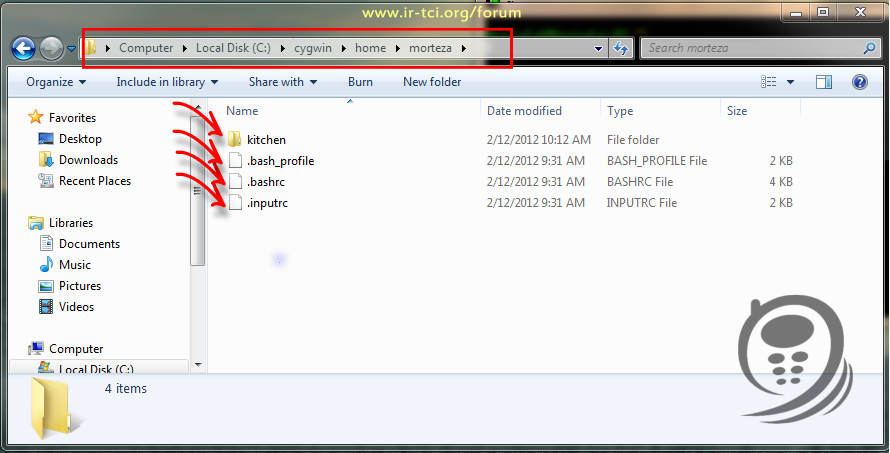
1- به مسیر C:\cygwin\home مراجعه کنید فولدری با نام یوزر کامپیوتر خود مشاهده خواهید کرد.
وارد آن فولدر شوید > سه فایل با نام های " .bash_profile " و " .bashrc " و " .inputrc " مشاهده خواهید کرد. هرگز این سه فایل را حذف نکنید.
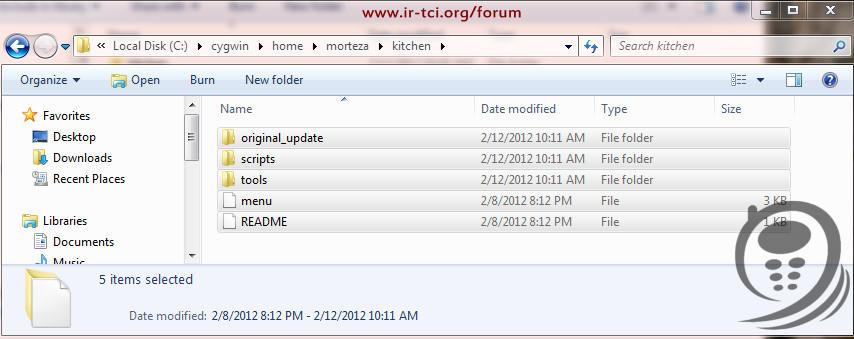
در کنار این سه فایل فولدری با نام kitchen ایجاد کنید.
به اسکرین شات توجه کنید:

[External Link Removed for Guests]


2- وارد فولدر kitchen شوید.
اکنون به مسیر فایل dsixda-Android-Kitchen که دانلود کردید بروید و محتویات فایل zip را به فولدر kitchen که ایجاد کردید کپی کنید.
مطابق اسکرین شات زیر:

[External Link Removed for Guests]

3- نصب دیگه تمومه!
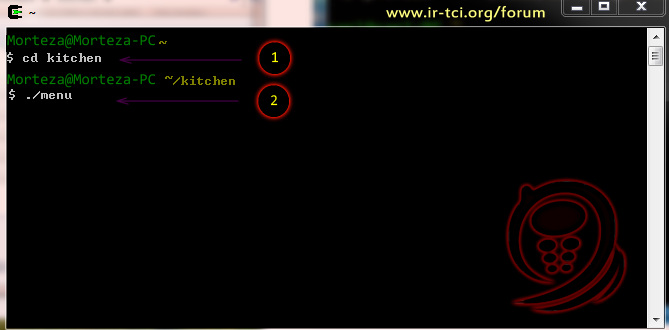
حال فایل Cygwin.bat را از مسیر C:\cygwin ران کنید.
پنجره ای مشابه پنجره زیر مشاهده خواهد شد.
اول دستور زیر را تایپ کنید و Enter کنید:
cd kitchen
دوم دستور زیر را تایپ کنید و Enter کنید:
./menu

به اسکرین شات توجه کنید:

[External Link Removed for Guests]


4- حال شما در حال انتقال به آشپزخانه هستید:

[External Link Removed for Guests]


5- این صفحه ، صفحه ی main آشپزخانه میباشد.
همانطور که در اسکرین شات مشاهده میکنید که هر کاری یک شماره دارد. که نسبت به نیاز شما باید شماره را انتخاب و Enter کنید.

[External Link Removed for Guests]

ادامه ی آموزش به زودی قرار خواهد گرفت .....
---------------------------------------------------------------
بچه ها میاین نگاه میکنین تشکر یادتون نره :-D
hnhli nhvn

Re: آموزش پورت کردن رام روی گوشی ...

ارسال شده: سه‌شنبه ۵ آذر ۱۳۹۲, ۳:۰۶ ب.ظ
توسط abolfazl.609
برای اسکای دوال هم امکان پورت کردن وجود داره؟از کجا بفهمیم که گوشیمون arm5 یا arm7 arm6?

Re: آموزش پورت کردن رام روی گوشی ...

ارسال شده: پنج‌شنبه ۷ آذر ۱۳۹۲, ۱۰:۱۰ ب.ظ
توسط SMH
abolfazl.609 نوشته شده:برای اسکای دوال هم امکان پورت کردن وجود داره؟از کجا بفهمیم که گوشیمون arm5 یا arm7 arm6?


سلام دوست گلم بله برای گوشی اسکای هم میشه این کار رو انجام داد و در ج سوال دوم شما می تونم لینک زیر رو بهتون معرفی کنم که مدل برند های مختلف رو بر اساس پردازنده ی اونها دسته بندی کرده است

[External Link Removed for Guests]

آموزش پورت کردن رام روی گوشی ...

ارسال شده: دوشنبه ۱۸ آذر ۱۳۹۲, ۵:۰۰ ب.ظ
توسط SMH
نکته:تاقبل از کامل شدن آموزش کاری را انجام ندهید.
راه اندازی آشپزخانه:

1- به مسیر C:\cygwin\home مراجعه کنید فولدری با نام یوزر کامپیوتر خود مشاهده خواهید کرد.
وارد آن فولدر شوید > سه فایل با نام های " .bash_profile " و " .bashrc " و " .inputrc " مشاهده خواهید کرد. هرگز این سه فایل را حذف نکنید.
در کنار این سه فایل فولدری با نام kitchen ایجاد کنید.
به اسکرین شات توجه کنید:
تصویر

2- وارد فولدر kitchen شوید.
اکنون به مسیر فایل dsixda-Android-Kitchen که دانلود کردید بروید و محتویات فایل zip را به فولدر kitchen که ایجاد کردید کپی کنید.
مطابق اسکرین شات زیر:

تصویر

3- نصب دیگه تمومه!

حال فایل Cygwin.bat را از مسیر C:\cygwin ران کنید.
پنجره ای مشابه پنجره زیر مشاهده خواهد شد.
اول دستور زیر را تایپ کنید و Enter کنید:
cd kitchen
دوم دستور زیر را تایپ کنید و Enter کنید:
./menu

به اسکرین شات توجه کنید:

تصویر

4- حال شما در حال انتقال به آشپزخانه هستید:

تصویر

5- این صفحه ، صفحه ی main آشپزخانه میباشد.
همانطور که در اسکرین شات مشاهده میکنید که هر کاری یک شماره دارد. که نسبت به نیاز شما باید شماره را انتخاب و Enter کنید.

تصویر


منبع : ------------------([External Link Removed for Guests])----------------------

Re: آموزش پورت کردن رام روی گوشی ...

ارسال شده: دوشنبه ۱۸ آذر ۱۳۹۲, ۵:۰۷ ب.ظ
توسط SMH
خوب قبل از آغاز کار میبایست تمامی مراحل بالا زا به درستی و کامل پیش رفته باشید.
پیش نیاز:
- گوشی S-OFF و روت شده
- نصب بودن کاستوم ریکاوری روی گوشی

( اگر این دو مورد را انجام نداده اید به انجمن اختصاصی گوشی خود مراجعه کنید)

ما دو نوع رام داریم :
1- Stock ROM
Custom/Cooked ROM -2

* از طریق رام کوک شده ( راحت ترین متد):

1- فایل رام ( update.zip یا با هر اسمی که داره ) را به فولدر original_update که در مسیر زیر است کپی کنید:

C: | cygwin | home | (your user name) | kitchen | original_update
2- در آشپزخانه شماره 1 (Setup Working Folder from ROM) را انتخاب و Enter کنید تا فولدر رام شما برای ایجاد تغییرات ایجاد شود.
اسکرین شات به این ترتیب میباشد:

- بعد از زدن شماره 1 پنجره زیر باز میشود.
s را بزنید سپس Enter کنید:

تصویر


- اکنون آشپزخانه رام شما را شناخته است.
1 را بزنید و Enter کنید:

تصویر


- فولدری برای استخراج فایل های رام برای ایجاد تغییرات ایجاد میشود.
دراینجا اگر مایل به تغییر نام فولدر هستید Y را بزنید در غیر اینصورت N را بزنید و Enter کنید:

تصویر


- رام شما در حال اکسترکت میباشد:

تصویر


- اطلاعات رام قابل مشاهده است:

تصویر

* از طریق shipped ROM ( رام استوک):

1- رام استوک خود را در اختیار بگیرید.
2-الف - اگر رام استوک شما به فرمت .zip بود فایل های زیر را از آن استخراج کنید:
system.img
boot.img
2-ب - اگر رام استوک شما به فرمت .EXE بود مراحل زیر را دنبال کنید:

- فایل EXE رام را ران کنید
- شما به پنجره ی خوش آمد گویی منتقل میشود.دیگه ادامه ندید و بگذارید این پنجر همینطور باز بمونه و اون رو نبندید.
- از منوی استارت به RUN بروید و دستور زیر را تایپ کنید:
%TEMP%
- وقتی که فولدر تمپ باز شد فایل با نام Rom.zip را سرچ کنید. و آن را باز کنید ( با WinRAR یا 7zip یا ...)
- حال فایل های زیر را از رام استخراج کنید:
system.img
boot.img
3- دو فایل استخراجی را به فولدر original_update کپی کنید.
4- حال در آشپزخانه ، شماره1 را وارد کنید و Enter کنید تا فولدری برای ایجاد تغییرات شما ایجاد شود.

- تا به این مرحله همانند رام کوک شده هستش.
حالا آشپزخانه دو فایل system.img و boot.img رو شناخته:
1 رو بزنید و Enter کنید.

تصویر

- فولدری برای استخراج فایل های رام برای ایجاد تغییرات ایجاد میشود.
دراینجا اگر مایل به تغییر نام فولدر هستید Y را بزنید در غیر اینصورت N را بزنید و Enter کنید:

تصویر

- در حال اکسترکت فایل های ایمیج میباشد:

تصویر

- در اینجا ما میبایست فایل های ایمیج را ویرایش کنیم.
2 روش دارد...روش دوم بهتر میباشد.
شماره 2 را انتخاب و Enter کنید:

تصویر

- برنامه EXT2explore به صورت اتومات باز میشود.

تصویر

از منوی file گزینه ی open image را انتخاب کنید., به مسیر فولدر ORIGINAL_UPDATE رفته و فایل SYSTEM.IMG یا BOOT.IMG (هر کدومو که میخوایم ویرایش کنیم) را انتخاب کنید:

تصویر

-روی بخش سمت راستی کلیک کنید تا محتویات فایل IMG نمایان شود.
تغییرات خود را روی آن اعمال کنید و SAVE کنید.

تصویر

حالا شما یا محتویات فایل update.zip را در فولدر original_update دارید و یا یا دو فایل .img را برای رام های استوک در فولدرoriginal_update در اختیار دارید.
(آموزش باز کردن فایل های img هم در پست بعدی آموزش داده خواهد شد)

اکنون زمان آن رسیده که هر طور خواستید رامتون رو دستکاری کنید

در آخر و پس از ایجاد تغییرات ، در آشپزخانه شکاره 99 را بزنید و ENTER کنید تا رام شما ساخته شود.
در خروجی از شما پرسیده میشود که نوع رام راانتخاب کنید : mgldr یا clk
پیشنهاد میشه اگه شما چیز زیادی از این کیپن نمیدونید حالت دیفالت را انتخاب کنید.
فایل .zip خروجی در فولدری به نام output_zip قرار خواهد گرفت.


منبع : ------------------([External Link Removed for Guests])----------------------