آموزش نحوه پاک کردن Cache در مرورگر گوگل کروم

شما در اين بخش اطلاعات مفيد و آموزشهاي كاربردي كامپيوتر را ميتوانيد بيابيد

مدیران انجمن: Mahdi Mahdavi, MASTER, شوراي نظارت

ارسال پست
Colonel II
Colonel II
نمایه کاربر
پست: 7545
تاریخ عضویت: سه‌شنبه ۲۶ آذر ۱۳۸۷, ۴:۲۰ ب.ظ
سپاس‌های ارسالی: 9280 بار
سپاس‌های دریافتی: 22106 بار

آموزش نحوه پاک کردن Cache در مرورگر گوگل کروم

پست توسط sinaset »

کش‌ها باعث افزایش سرعت مرور وب می‌شوند. اما ممکن است در بسیاری از موارد، فایل‌های اصلی‌ای توسط مرورگر کش شده اند، از طرف سرور، سازندگان و طراحان یا به هر دلیل دیگری تغییر داده شوند. در این حالت ممکن است مرورگر همان فایل کش شده را به کاربر نشان دهد درحالی که این فایل کش شده با فایل اصلی تفاوت دارد.

برای مثال، یک تصویر ممکن است توسط مرورگر کش شود. در این صورت زمانی که حتی تصایر اصلی تغییر داده شود، ممکن است مرورگر همان تصویر قدیمی کش شده را به کاربر نشان دهد.


برای پاک کردن کش (Cache) در مرورگر گوگل کروم (Google Chrome) روش‌های مختلفی وجود دارد. حال در این گزارش همراه ما باشید تا شما را با نحوه پاک کردن کش‌های مرورگر گوگل کروم از طریق خود مرورگر آشنا کنیم.


آموزش نحوه پاک کردن Cache در مرورگر گوگل کروم

توجه کنید که تا مرحله 5 را می‌توانید با وارد کردن لینک "chrome://settings/clearBrowserData" به صورت مستقیم در گوگل کروم (بدون علامت کتیشن‌ها ") بپیمایید.

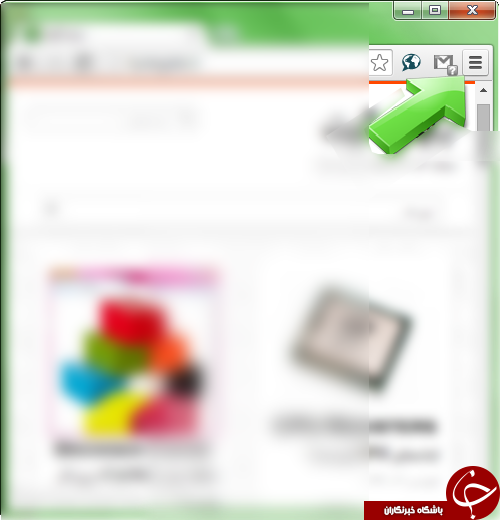
۱- برای پاک کردن Cacheها ابتدا مرورگر گوگل کروم (Google Chrome) را اجرا کنید. حال از گوشه بالا-سمت راست (به صورت پیشفرض) منو گوگل کروم (منوی گوگل کروم) را باز کنید. این کار را می‌توانید با استفاده از کلیدهای ترکیبی E + Alt نیز انجام دهید.
 تصویر  
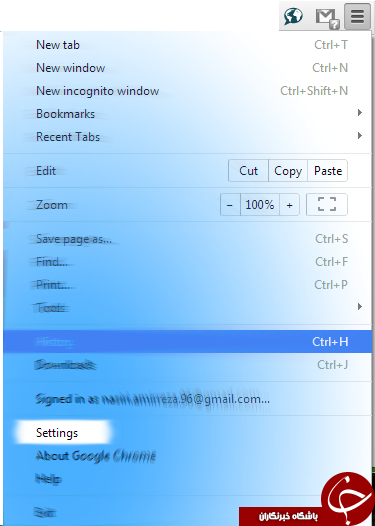
2- در پنجره باز شده بر روی Settings (تنظیمات) کلیک کنید.
 تصویر  
حال با پنجره ای مشابه تصویر زیر روبرو خواهید شد.


 تصویر  
3- به پایین صفحه رفته و بر روی Show advanced settings (نمایش تنظیمات پیشرفته) کلیک کنید.

 تصویر 
4- به قسمت Privacy (حریم خصوصی) رفته و بر روی Clear browsing data (حذف داده‌های مرور) کلیک کنید.

 تصویر  
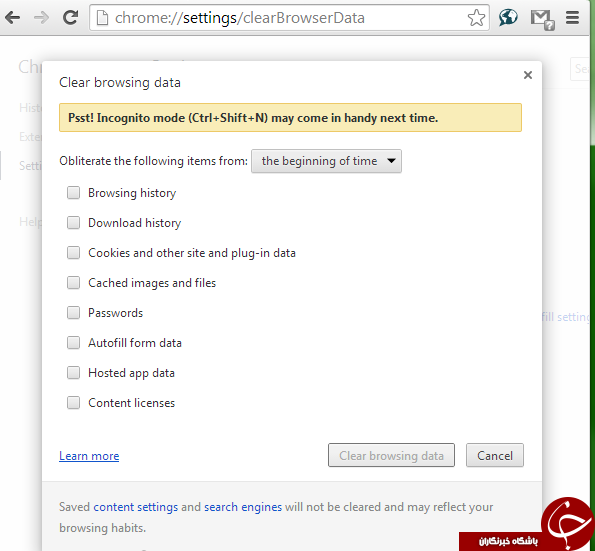
حال پنجره‌ای با نام Clear browsing data مشابه تصویر زیر باز خواهد شد.
 تصویر  
5- در قسمت Obliterate the following items from (بازه زمانی برای حذف داده‌های انتخاب شده) می‌توانید بازه زمانی‌ای که کش‌ها در آن زمان ذخیره شده اند را انتخاب کنید. برای پاک کردن تمامی کش‌ها گزینه the beginning of time را انتخاب کنید.

 تصویر  

6- حال گزینه Cached images and files به معنای "فایل‌ها و تصاویر کش شده" را انتخاب کرده سپس بر روی Clear browsing data کلیک کنید.

نکته: ممکن است گزینه بالا وجود نداشته باشد. در این صورت از گزینه Empty the cache به معنای "خالی کردن کش" استفاده کنید. همچنین بهتر است گوگل کروم را آپدیت کنید.


 تصویر  
پس از اتمام فرایند پاک سازی، پنجره مربوطه بسته خواهد شد.
به نقل باشگاه از خبرنگان جوان
"قرآن"(کلام خدا) ...راه سعادت و خوشبختی.
با عرض پوزش،دیگر در انجمن حضور ندارم،که به پیام ها پاسخ بدم.
Colonel II
Colonel II
نمایه کاربر
پست: 4681
تاریخ عضویت: یک‌شنبه ۱۲ اردیبهشت ۱۳۸۹, ۱۲:۴۴ ب.ظ
محل اقامت: زمین پهناور خدا ( أرضُ الله الواسعة)
سپاس‌های ارسالی: 4743 بار
سپاس‌های دریافتی: 8769 بار

Re: آموزش نحوه پاک کردن Cache در مرورگر گوگل کروم

پست توسط MOHAMMAD_ASEMOONI »

سلام
در فایرفاکس یک گزینه داره که با بستن برنامه , سایتهای دیده شده و کوکیها و پاسوردها و کلمات سرچ شده همگی پاک میشود
کروم هم داره ؟
صرفه‌جویی دهها میلیونیِ هزینه‌های خودرو
صرفه‌جویی دهها میلیونیِ هزینه‌های زندگی
برنامه‌های کاربردی اندروید و اطلاعات مهمِ تنظیمات اندروید
جسارتاً آموزشتوبه به زبان ساده
توصیه‌های بسیار مهم امنیتی
توصیه‌های بسیار مهم سلامتی
سرویس و تعمیر آبگرمکن و پکیج
سیستم آبرسانی ساختمان (پمپ،مخزن،روشهای‌نصب،عیب‌یابی،تعمیر،هشدارها،توصیه‌ها)

دوستِ عزیز،چه باور کنی چه باور نکنی چه خوشت بیاد چه خوشت نیاد
همه ما آسمونی هستیم و شمارش معکوس برای بازگشتمون از همون روزِ اولِ خلقتمون شروع شده
و حسابرسیِ بسیار دقیقی هم در انتظارمون هست. 
یه آسمونیِ فعال باش که امتحانِ دنیا تکرار شدنی نیست که نیست

اگه باور نمی‌کنی، برو همۀ ثروت و قدرت و هوش و دانش و نفوذت رو به کار بگیر
تا مانعِ پرواز بشی.
باز هم قبول نداری ؟!
این شما و این هم دنیا

Colonel II
Colonel II
نمایه کاربر
پست: 7545
تاریخ عضویت: سه‌شنبه ۲۶ آذر ۱۳۸۷, ۴:۲۰ ب.ظ
سپاس‌های ارسالی: 9280 بار
سپاس‌های دریافتی: 22106 بار

Re: آموزش نحوه پاک کردن Cache در مرورگر گوگل کروم

پست توسط sinaset »

سلام بر شما

معمولا اینجور قابلیت ها رو،به کمی تفاوت،اکثر مروگرها دارن.
باتشکر.
"قرآن"(کلام خدا) ...راه سعادت و خوشبختی.
با عرض پوزش،دیگر در انجمن حضور ندارم،که به پیام ها پاسخ بدم.
ارسال پست

بازگشت به “مطالب كاربردي كامپيوتر”