اشاره :
نصب ويندوز ويستا يكي از داغترين بحثها در ميان علاقمندان<تازههاي نرمافزار> است. شايد جديد بودن اين سيستمعامل، شما را نيز دچار ترديدكند كه آيا قادر به نصب صحيح ويندوز ويستا هستيد؟ خبر خوش آن است كه نصب ويستا از نصب ويندوز اكسپي نيز سادهتر است و با دنبال كردن توضيحات اين راهنما به راحتي قادريد ويستا را نصب كنيد. پس ديويدي ويستا را تهيه كنيد تا نصب را شروع كنيم. براي شروع نصب ديويدي ويستا را در درايو قرار دهيد و كامپيوتر را ريستارت كنيد تا در هنگام بوت شدن وارد محيط نصب ويستا شود. توجه كنيد كه نصب ويستا را از داخل ويندوز اكس پي انجام ندهيد؛ زيرا شايد باعث ايجاد خطاهايي در هنگام نصب شود كه براي يافتن دلايل آن مي توانيد به سايت مايكروسافت مراجعه كنيد. اگر پس از ريستارت كردن كامپيوتر نصب ويستا آغاز نشد و باز سيستمعامل خودتان اجرا شد، كامپيوتر را ريستارت نماييد و در تنظيمات BIOS ترتيب بوت شدن را تغيير دهيد و اولين وسيله را درايو DVD انتخاب كنيد. براي وارد شدن به BIOS به محض ظاهرشدن صفحه سياه در زمان روشن شدن كامپيوتر چندين بار دكمه Delete را فشار دهيد تا وارد صفحه بايوس شويد. اگر تا اين مرحله درست پيش رفتهايد، در هنگام بوت شدن كامپيوتر صفحه ابتدايي ويستا را خواهيد ديد.
براي نصب ويستا سه انتخاب پيش رو داريد:
1 - تنها سيستمعامل روي كامپيوتر، ويندوز ويستا باشد. يعني ويندوز اكسپي يا هر سيستمعامل ديگري كه داريد پاك كنيد و فقط از ويستا استفاده نماييد.
2 - سيستمعامل كنوني خود را كه ويندوز اكس پي است، به ويندوز ويستا ارتقا دهيد. يعني ويندوز اكس پي شما با همان تنظيمات و نرمافزار ها به ويندوز ويستا تبديل شود.
3 - سيستمعامل اصلي خود را كه احتمالاً ويندوز اكسپي است، نگه داريد و در كنار آن اقدام به نصب ويستا نماييد به طوري كه هر دوي آنها در دسترس باشند.
به شما توصيه اكيد ميكنيم كه از روش سوم استفاده نماييد. هنوز همه ِنرمافزارها با ويستا سازگار نشدهاند. بعضي از سختافزارهاي خاص نيز درايور مناسبي براي ويستا ندارند. بنابر اين اگر از كامپيوتر خود واقعاً استفاده ميكنيد (يعني جز تماشاي فيلم، شنيدن موسيقي و چت، حداقل يك كار ديگر نيز انجام مي دهيد!) روش اول براي شما مناسب نيست. چون ممكن است چند روزي كارهاي شما متوقف شوند.
روش دوم نيز كاملاً غيرعملي است؛ مگر آنكه نسخه اصلي ويندوز اكس پي روي كامپيوتر شما نصب باشد و نسخه اصلي ويندوز ويستا را با قيمت حدود چهارصد دلار از مايكروسافت خريده باشيد! اگر از نسخههاي ايراني ويستا! استفاده ميكنيد، عمل ارتقا دادن باعث مشكلات فراواني در فعال كردن ويستا (ثبت ويستا در بانك اطلاعاتي شركت مايكروسافت براي استفاده از آن و خدمات پشتيباني اين شركت) خواهد شد. نحوه نصب گزينههاي اول و سوم مشابهند و در اين راهنما به اين نوع نصب ميپردازيم.
1-پس از بوت كامپيوتر صفحه ابتدايي نصب ويستا ظاهر ميشود.

2- در اين صفحه ميتوانيد زبان مورد نظر را انتخاب كنيد و نوع نمايش زمان و واحدها را انتخاب نماييد. توصيه ميكنيم تمام اين سه گزينه را به حالت پيشفرض خود رها كنيد. فعال كردن امكان تايپ فارسي، بحث ديگري است كه بعد از نصب كامل ويستا انجام خواهيم داد.

3- لازم به ذكر است كه بعضي از ديويديهاي موجود در بازار، تمامي نگارشهاي مختلف ويندوز ويستا را در خود دارند كه بالاترين نوع آن نگارش Ultimate است. اگر در هنگام نصب به صفحه انتخاب نگارش ويستا برخورديد، نگارش Ultimate را انتخاب كنيد تا بتونيد از تمامي امكانات ويستا استفاده نماييد.

4- در اين مرحله هيچ شماره سريالي را وارد نكنيد (حتي اگر آن را از جايي پيدا كردهايد) و تيك بخش پايين شماره سريال را حذف نماييد تا پس از فعال كردن ويستا، به طور خودكار به اينترنت وصل نشود.

5- در اين بخش بايد انتخاب كنيد كه آيا مي خواهيد اكسپي فعلي را به ويستا ارتقا دهيد يا يك نسخه تميز از ويستا را روي سيستم نصب كنيد. همانطور كه توصيه كرديم، بهتر است نسخه تميز را نصب كنيد و از گزينه upgrade به هيچوجه استفاده نكنيد.

6- عمل كپي كردن فايلها ممكن است چند دقيقه طول بكشد؛ هر چند سرعت نصب ويستا، نسبت به ويندوز اكسپي و ويندوزهاي قبلي بسيار سريعتر شده است. بنابراين قبل از اينكه خسته شويد، اينكار به اتمام خواهد رسيد!


7- مراحل نصب ويستا، به ترتيب با ظاهر شدن علامت تيك سبز جلوي هر گزينه پيش ميرود.

8- پس از اتمام مرحله نصب، كامپيوتر ريستارت ميشود و پس از بالا آمدن، مراحل ادامه پيدا ميكند.

9- پس از مدتي پنجره فوق ظاهر خواهد شد.
10- مشاهده ميكنيد كه نصب در حال اتمام است.
11- در اين مرحله يك نام كاربري و رمز عبور مناسب انتخاب كنيد تا پس از نصب، بدون رمز عبور دسترسي به كامپيوتر شما امكانپذير نباشد. براي انتخاب رمز عبور بهتر است موارد امنيتي را رعايت نماييد و رمز عبور را تركيبي از حروف بزرگ و كوچك و علايم انتخاب كنيد.

12- پس از وارد كردن اطلاعات لازم، دكمه Next را بزنيد.

13- براي كامپيوتر خود بايد يك نام انتخاب كنيد تا در شبكه قابل شناسايي باشد. همچنين يك عكس پسزمينه زيبا انتخاب كنيد تا همه متوجه شوند سيستمعامل شما ويستا است! البته اينكار را ميتوانيد از طريق Control Panelنيز انجام دهيد.

14-در اين مرحله ويستا ميخواهد به اينترنت وصل شود تا آخرين بروزرسانيها را روي كامپيوتر نصب كند. توصيه اكيد ميكنيم كه از اين امكان به هيچوجه استفاده نكنيد؛ مگر آنكه ويستا را از مايكروسافت خريده باشيد!!!

15- اكنون زمان و تاريخ را وارد كنيد وNext را بزنيد.

16-تنظيمات تمام شده است. پس دكمه Next را بزنيد تا وارد ويندوز ويستا شويد!

17-حال بايد چند دقيقه ديگر نيز صبر كنيد تا آخرين تنظيمات ويستا كامل شود.


18-ممكن است صفحه چند بار تغيير كند تا صفحه ورود ظاهر شود

19-حال رمز عبوري را تايپ كنيد كه قبلاً در هنگام نصب انتخاب كردهايد.

20-حال بايد ويندوز ويستا را ببنيد.
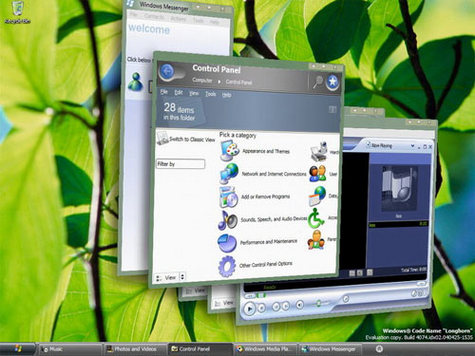
از اتمام نصب، براي اكتيو كردن ويستاي ايراني خود ! به توضيحات داخل DVD توجه فرماييد.
منبع : ژان بقوسيان
نشريه عصر شبکه - ۱۵ ارديبهشت ۱۳۸۶ شماره 47